
¿Qué son DISM y SFC?
- SFC (System File Checker): analiza y repara archivos del sistema de Windows desde una copia de seguridad local de respaldo.
- DISM (Deployment Imaging Service and Management Tool): repara la imagen del sistema operativo, incluso si SFC no puede hacerlo por sí solo.
Primero verificamos si hay corrupción en la imagen del sistema operativo con el comando DISM /Online /Cleanup-Image /CheckHealth, el cual no realiza cambios ni reparaciones.
Este comando es muy rápido, porque solo consulta un registro, y nos sirve si queremos saber si hay algún indicio de corrupción antes de escanear o reparar.
Iniciamos una terminal de Símbolo del Sistema (CMD) o Powershell, como administrador, presiona Inicio, escribe cmd, haz clic derecho en "Símbolo del sistema" y selecciona "Ejecutar como administrador".
Una vez abierta nuestra terminal, ingresamos el comando:
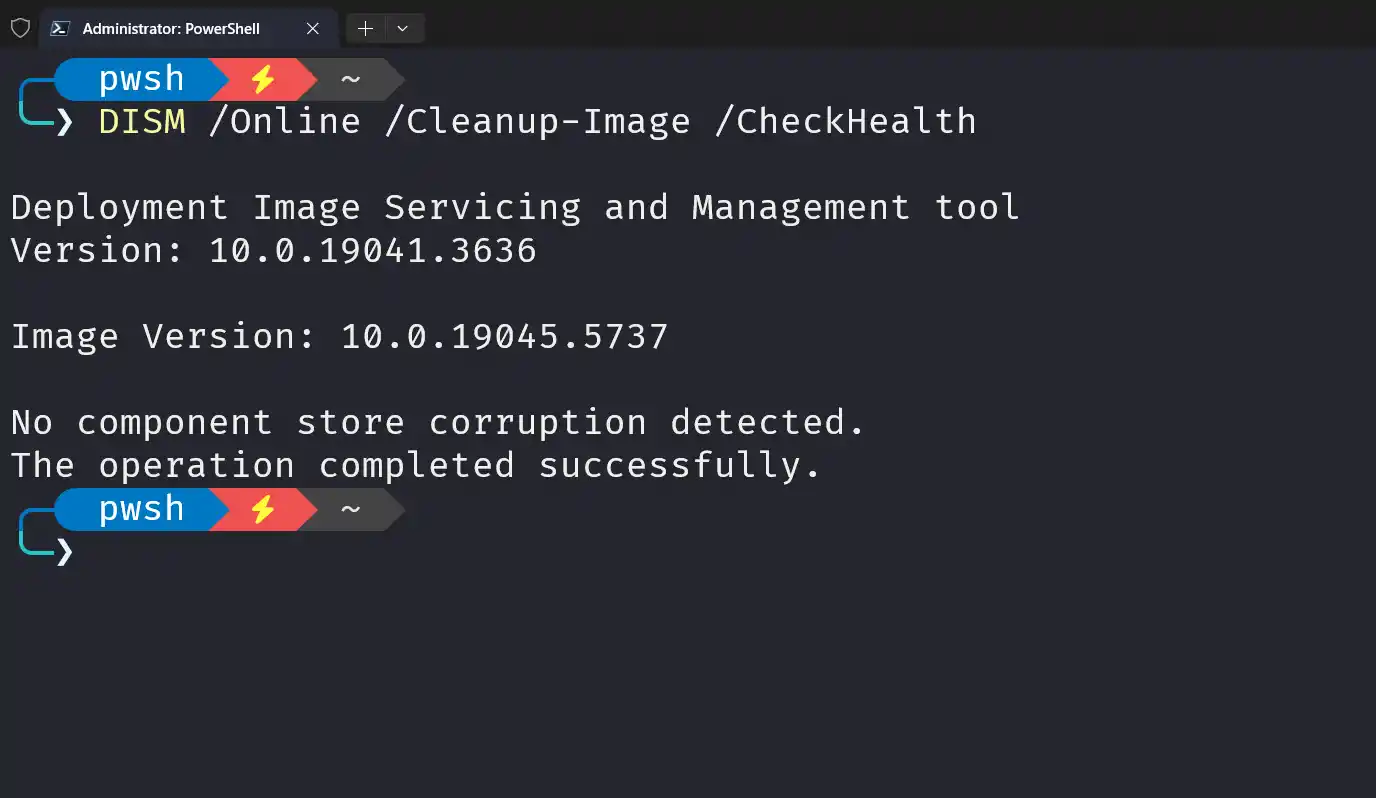
Figura 01
Realizamos otra comprobación de errores, pero esta vez de manera mas profunda con el comando DISM /Online /Cleanup-Image /ScanHealth, el cuál puede tardar unos minutos, ya que éste busca archivos del sistema corruptos o dañados dentro de la imagen de Windows.
Este comando, al igual que el anterior, no realiza cambios ni reparaciones:
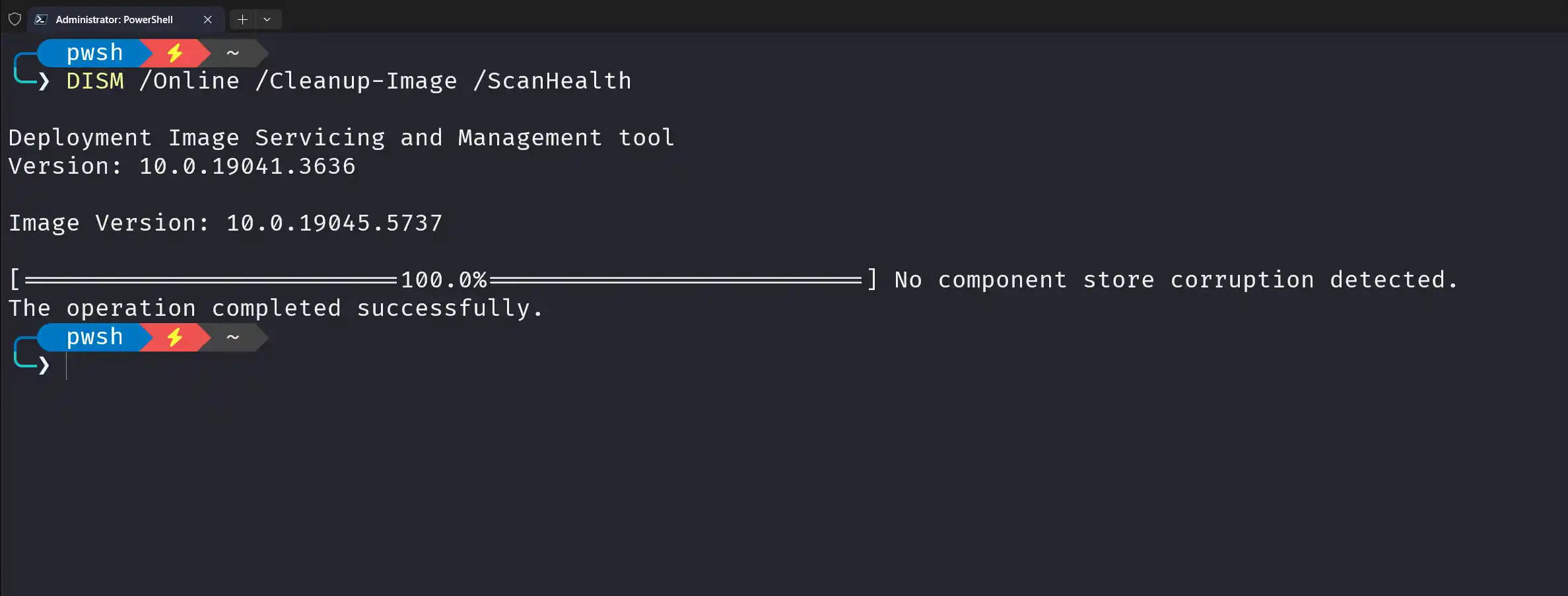
Figura 02
Ahora comenzaremos con la reparación de archivos corruptos, utilizando una copia sana desde los servidores de Microsoft con el comando DISM /Online /Cleanup-Image /RestoreHealth. Este comando puede tardar bastante, dependiendo de la corrupción de los archivos y la conexión a internet:
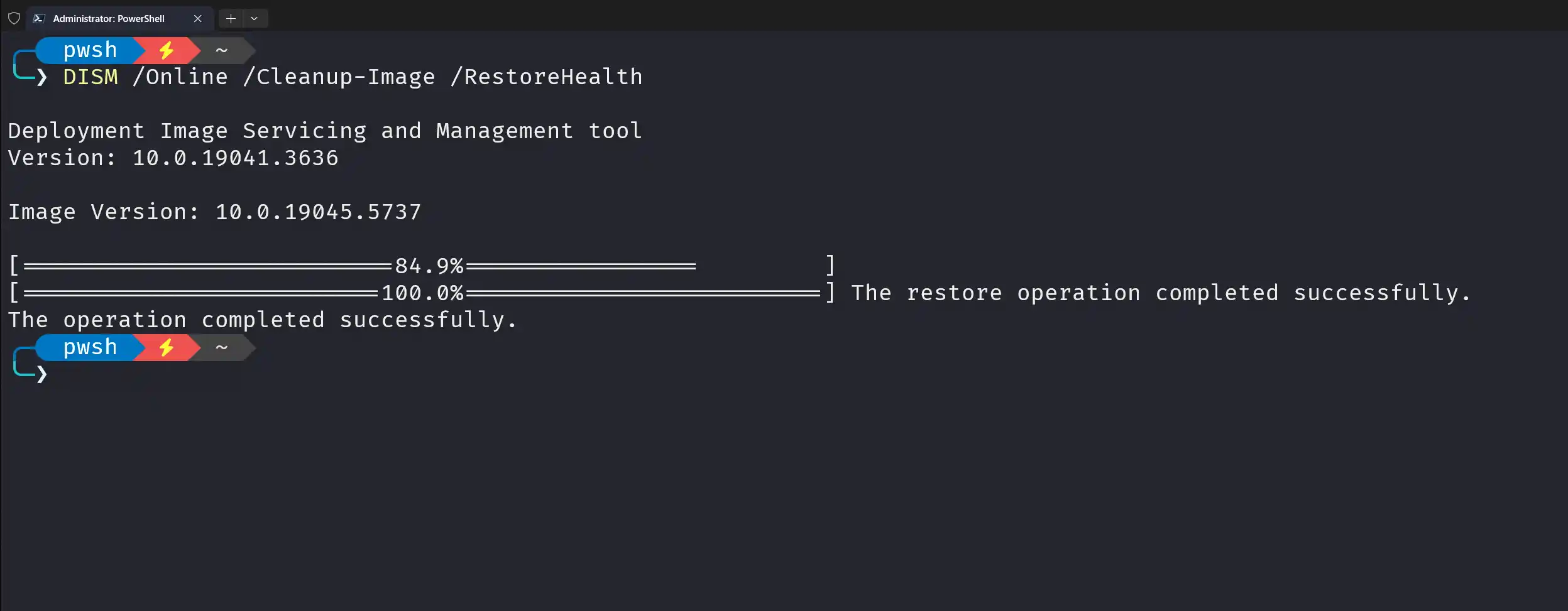
Figura 03
Finalmente, ejecutamos el comando SFC /scannow, el cual, analiza la integridad de todos los archivos del sistema protegidos y reemplaza los dañados con copias correctas desde una caché local.
A diferencia de DISM, revisa directamente los archivos del sistema cargados en memoria:
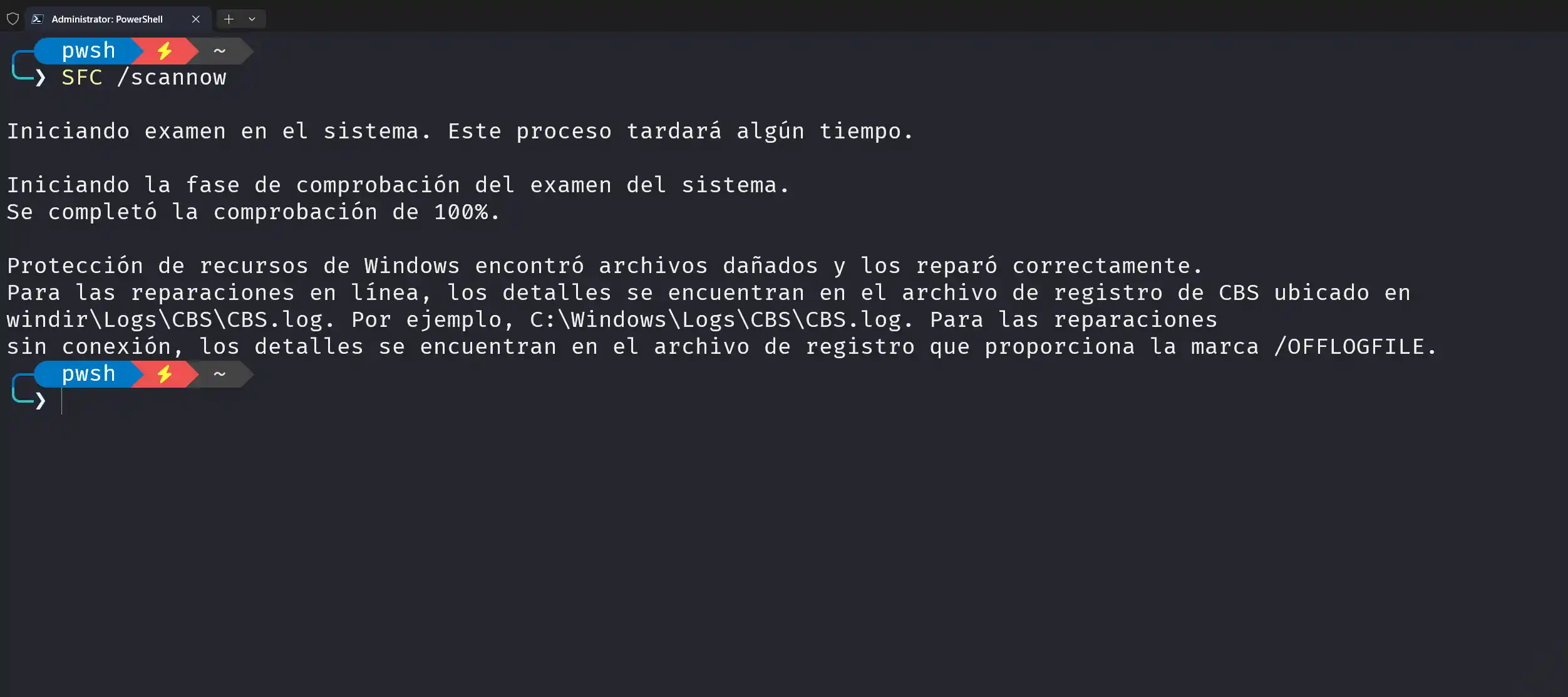
Figura 04
Podemos ejecutar todos los comandos en una línea, utilizando “&&”, de esta manera, el siguiente comando solo se ejecuta si el anterior fue exitoso:
DISM /Online /Cleanup-Image /CheckHealth && DISM /Online /Cleanup-Image /ScanHealth && DISM /Online /Cleanup-Image /RestoreHealth && SFC /ScannowO también puedes crear un archivo .bat con los comandos.
Algunas recomendaciones:
Ejecuta primero DISM /RestoreHealth, luego sfc /scannow para mejores resultados.
Es útil hacerlo tras apagones, actualizaciones fallidas, virus, o si el sistema se comporta inusualmente.
Ambos comandos no eliminan tus archivos personales ni programas instalados.
Antes de pensar en formatear, dale una oportunidad a las herramientas que Windows ya incluye. Los comandos DISM y SFC no requieren conocimientos técnicos y pueden resolver muchos errores del sistema en pocos pasos, ahorrándote tiempo y frustraciones.
¿Ya los conocías? ¿Los has usado antes? Cuéntame tu experiencia.