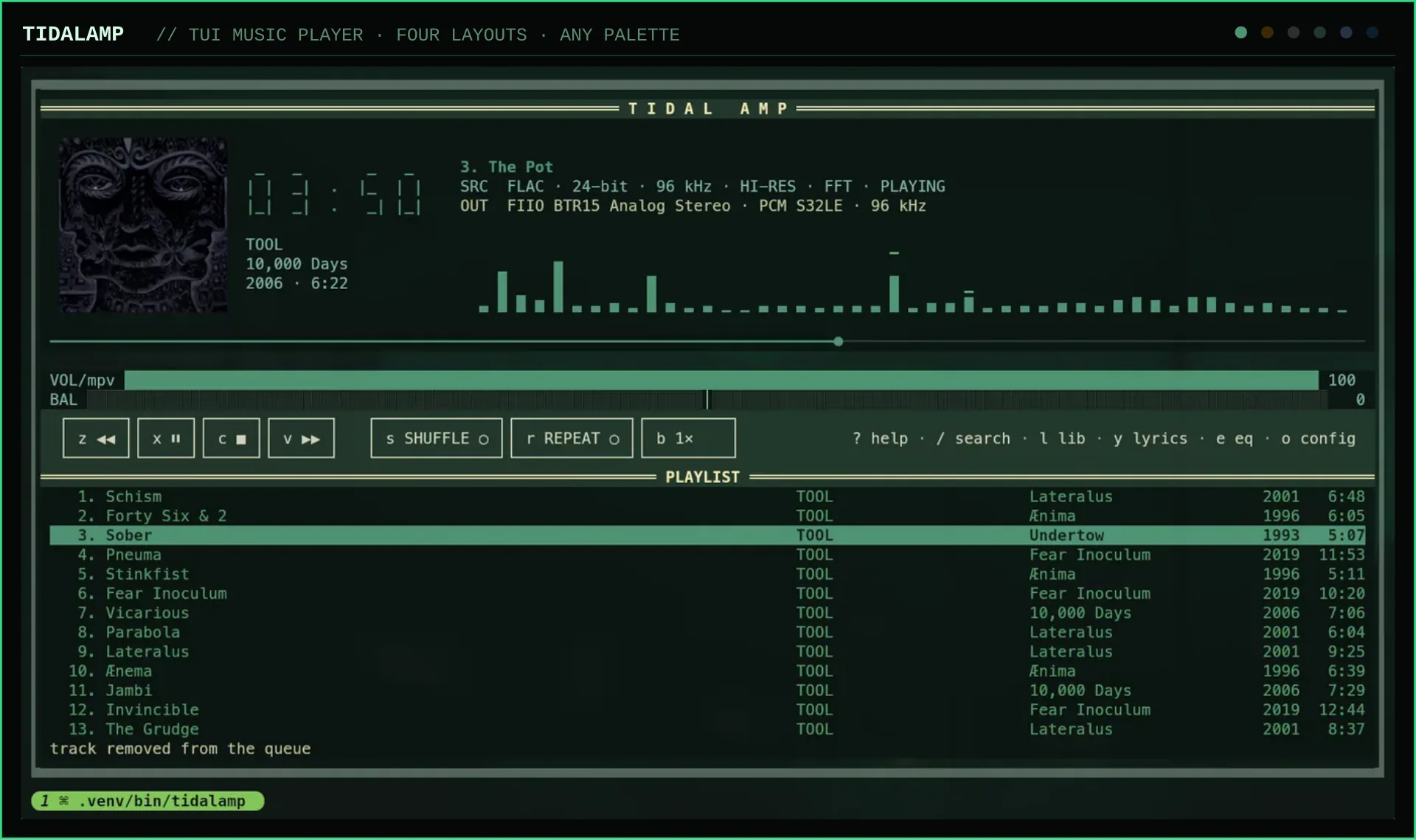
¿Qué es tidalamp?
Hoy te presento tidalamp: un cliente de TIDAL para la terminal, pensado para Linux (con Windows en fase preview), que reproduce en alta resolución y trae teclas z x c v para el transporte, un ecualizador de 10 bandas y un analizador de espectro que baila con la música.
La idea nació de algo muy personal: paso el día en la terminal y quería escuchar mi música sin salir de ella, sin abrir un navegador ni una app pesada solo para poner un disco. tidalamp se conecta a tu cuenta con el flujo de autorización por dispositivo de TIDAL, reproduce con mpv y se controla entero desde el teclado (y también con el ratón, si lo prefieres).
Eso sí: necesitas tu propia suscripción a TIDAL. tidalamp no da acceso a nada que tu cuenta no tenga ya.
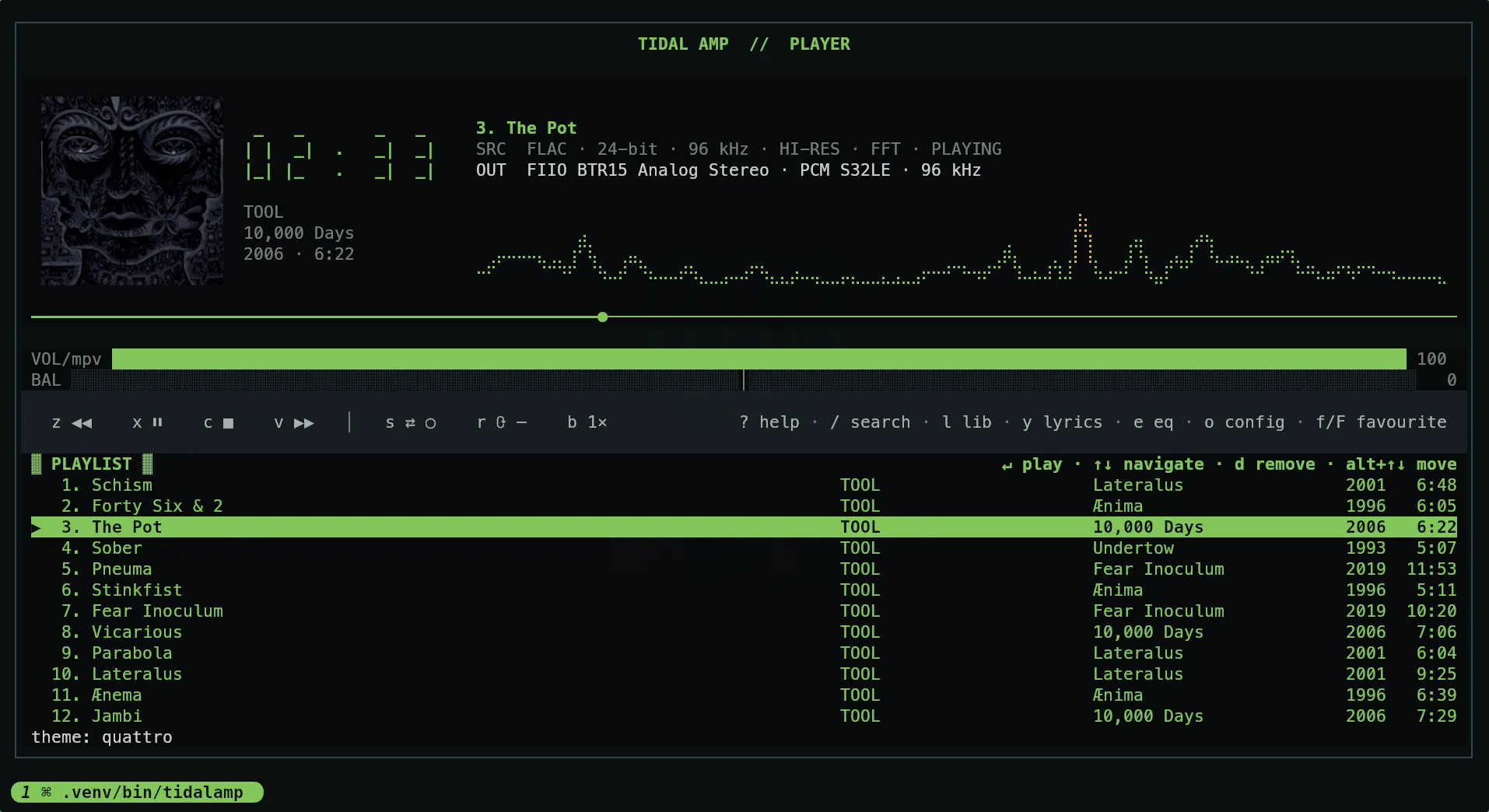
Figura 01 - El reproductor con el diseño quattro (el predeterminado): carátula, reloj, calidad del stream, analizador, controles y la cola debajo.
Hi-res de verdad, hasta el DAC
Por defecto tidalamp le pide a TIDAL la máxima calidad (HI_RES_LOSSLESS) y reproduce FLAC de hasta 24-bit / 192 kHz. En pantalla ves siempre la profundidad de bits y la frecuencia del stream que está sonando, y si TIDAL entrega menos de lo pedido, la barra de estado te lo dice en lugar de dejar que la etiqueta aparente otra cosa.
Aquí hubo bastante trabajo detrás, porque que un archivo sea hi-res no significa que llegue así a tu DAC:
El stream. El hi-res llega como un manifiesto DASH segmentado que hay que reescribir antes de que ffmpeg lo pueda abrir.
PipeWire. Suele trabajar a una sola frecuencia y remuestrea todo a ella, así que un stream de 24/96 puede acabar llegando al DAC a 48 kHz. La ventana de ajustes lo detecta, te lo explica y lo corrige con un clic (y se puede revertir).
La cadena de audio. Sin atenuación de volumen por software ni filtros: con el balance al centro y el ecualizador plano, la señal llega intacta.
Además puedes elegir el dispositivo de salida sin tocar el predeterminado del escritorio: tu DAC para tidalamp y los parlantes para todo lo demás. El cambio se aplica al instante, sin detener la canción, y si desconectas el DAC la música sigue por la salida predeterminada y vuelve a él cuando lo conectas de nuevo.
Y si tu salida es Bluetooth, te avisa: por ahí no viaja audio sin pérdidas, digan lo que digan las cifras.
Tu biblioteca y la cola, desde el teclado
Con / buscas en todo TIDAL y con l abres tu biblioteca: playlists, canciones favoritas, álbumes, artistas y tus mixes (los diarios, los de descubrimiento, las novedades…). También está Descubrir, con la portada de TIDAL, lo recomendado para ti y la sección Explorar por géneros, estados de ánimo y décadas.
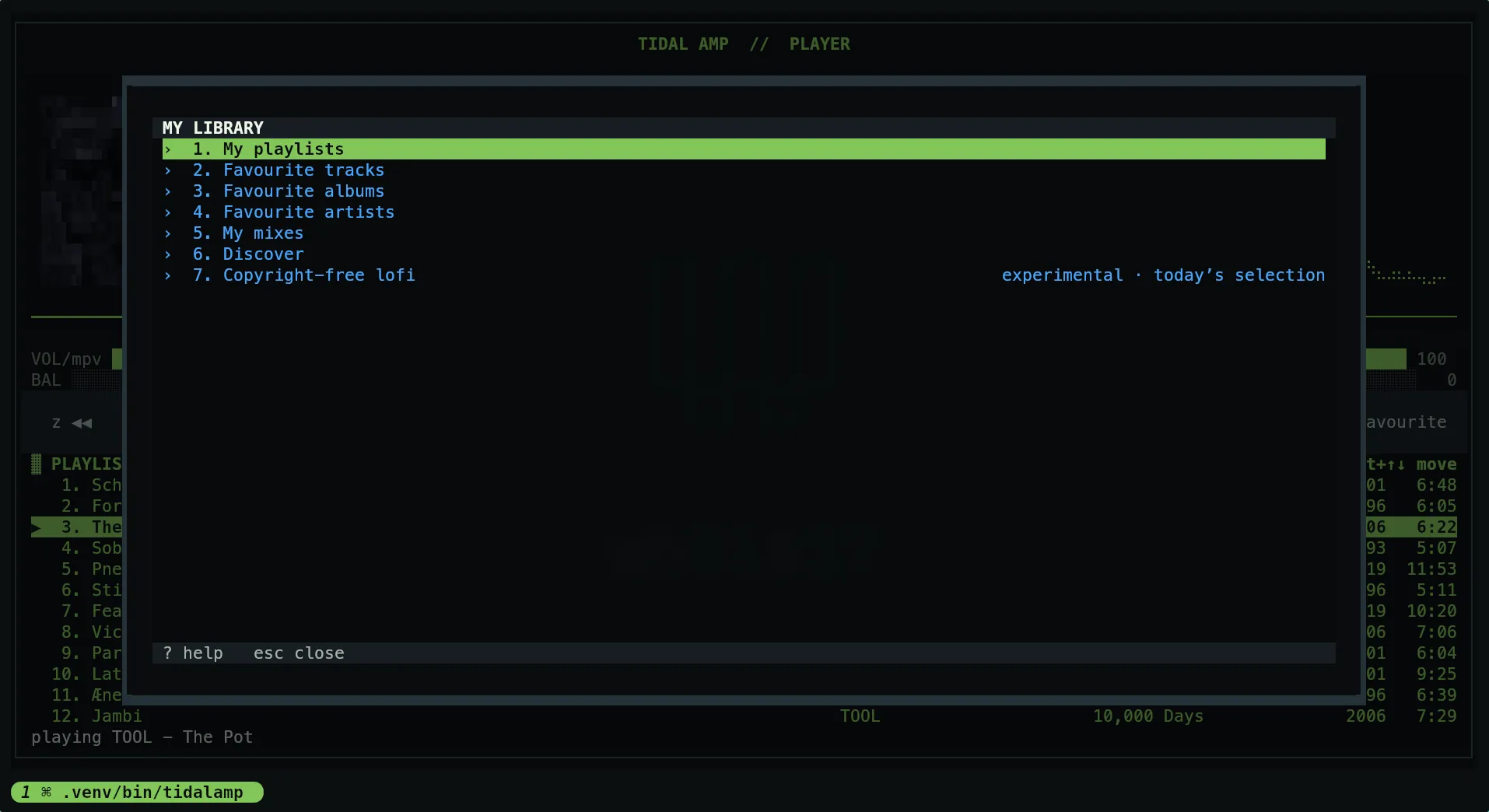
Figura 02 - La biblioteca (l) abierta sobre el reproductor: tus playlists, favoritos, mixes, Descubrir y la fila de lofi libre de derechos.
Sobre cualquier canción, Enter abre un menú con las opciones de siempre: reproducir ahora, reproducir a continuación, la radio de esa canción, añadir a favoritos o a una playlist, e ir al artista o al álbum. La cola se guarda al salir, así que al volver retomas en el segundo exacto donde lo dejaste, y las canciones pasan de una a otra sin cortes (gapless).
También puedes guardar la cola como playlist de TIDAL con p, filtrar cualquier lista mientras escribes (sin importar mayúsculas ni tildes) y ver tus álbumes como una cuadrícula de carátulas con v.
Pantalla completa
Con w la carátula ocupa toda la terminal, con una barra inferior que muestra la canción, los controles y la calidad. Desde ahí puedes abrir la cola con tab y la letra con y, que aparece junto a la carátula siguiendo la canción. Con ambas abiertas tienes carátula, letra y cola de izquierda a derecha, sin salir de la vista.
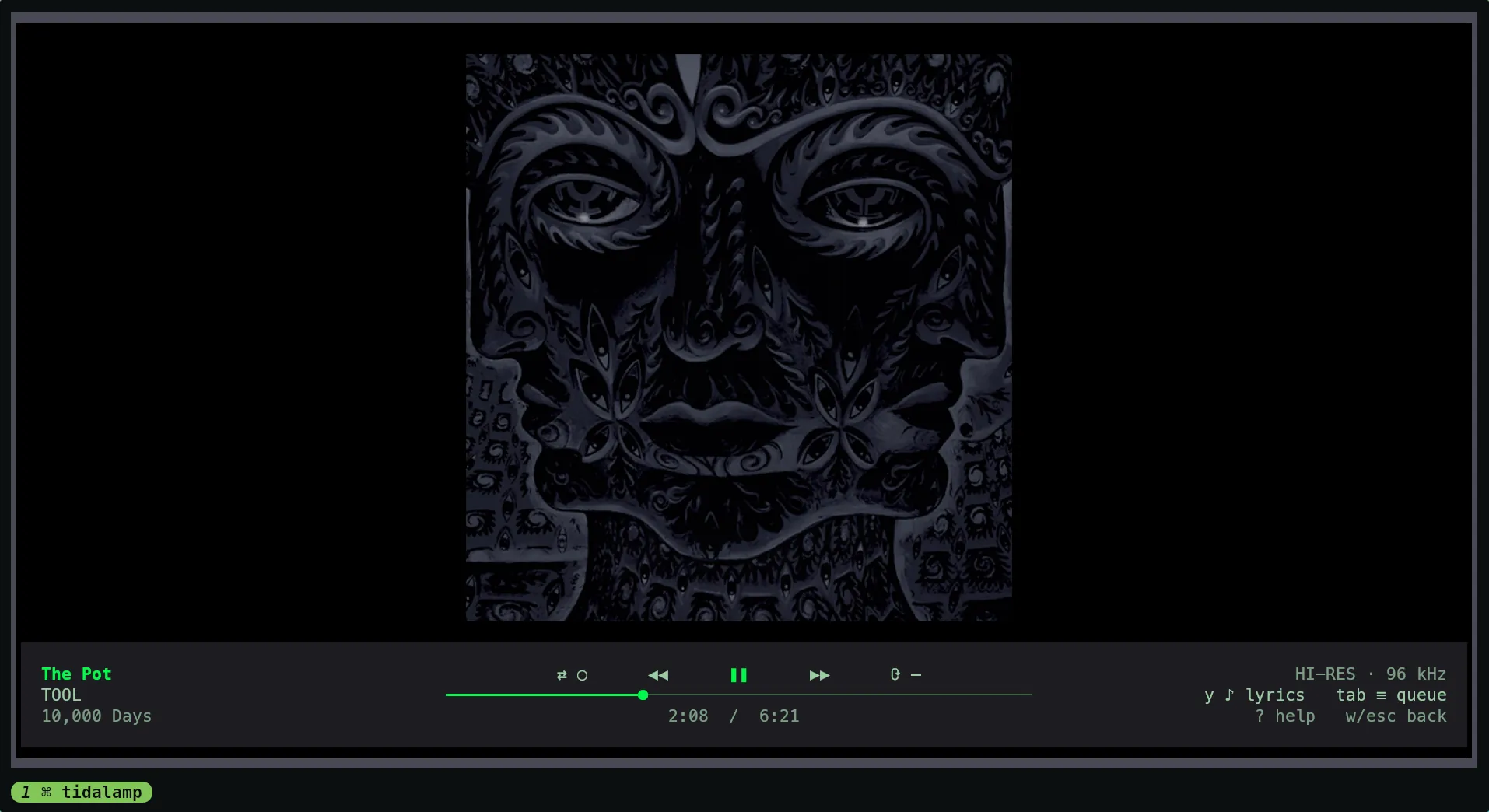
Figura 03.1 - La vista a pantalla completa (w): la carátula lo más grande que permite la terminal.
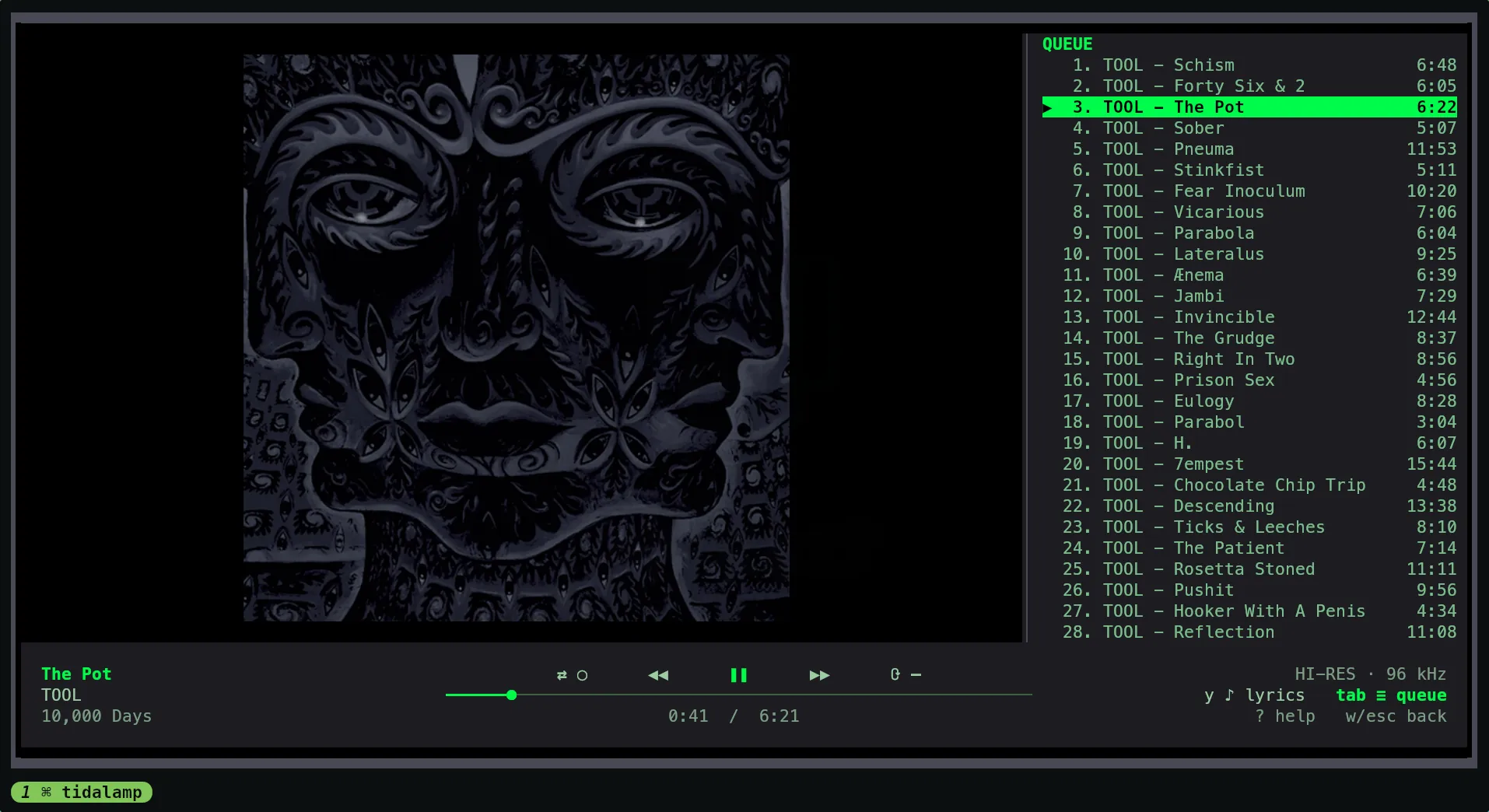
Figura 03.2 - La misma vista con la cola abierta a la derecha (tab).
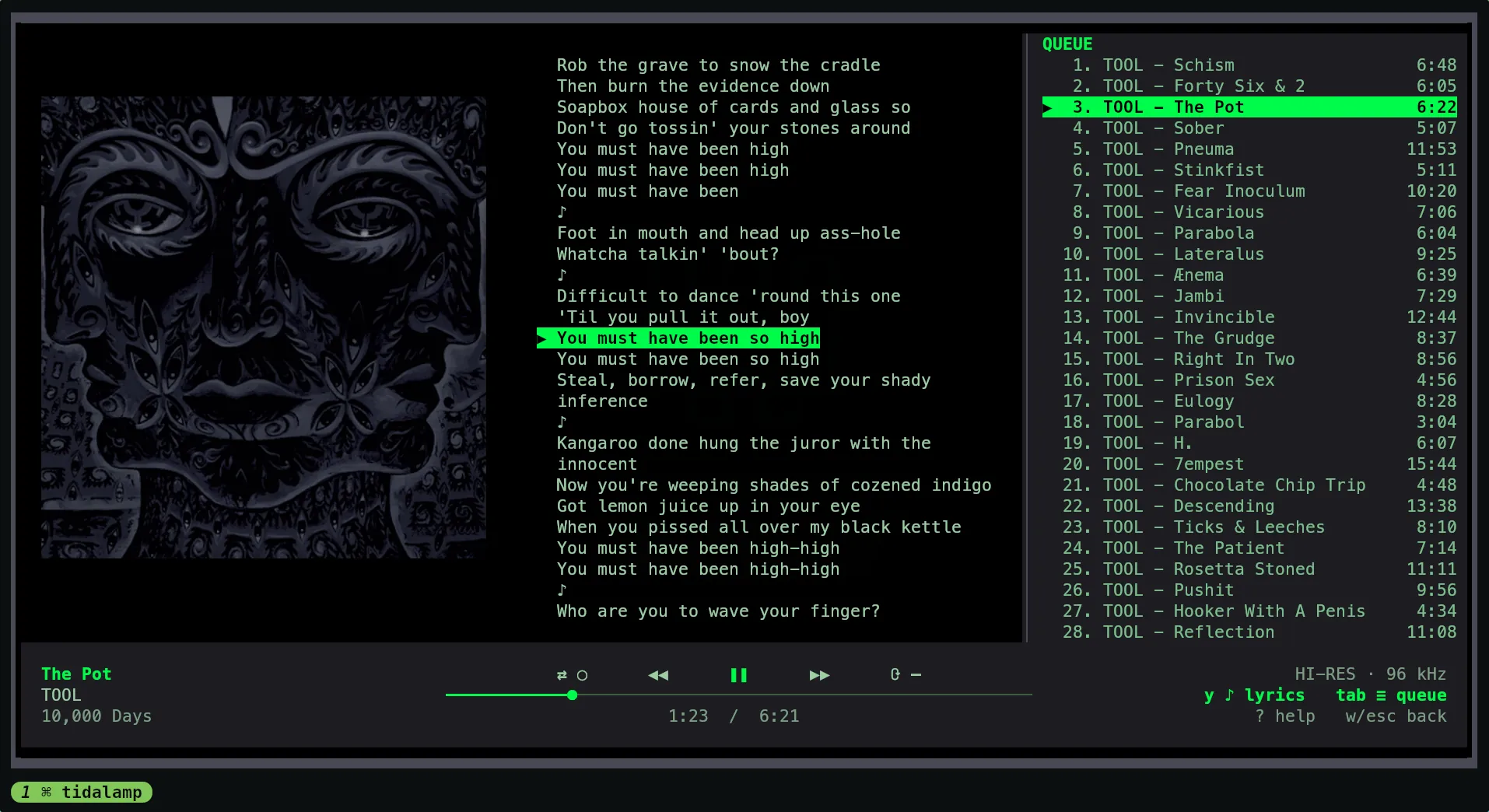
Figura 03.3 - Con la letra entre ambas (y): la línea que se está cantando va resaltada.
Letras sincronizadas y dos columnas
Con y ves la letra de la canción que suena. Cuando TIDAL tiene la letra con tiempos, la línea que se está cantando se resalta y avanza con la música.
Y si tienes una pantalla ancha, el modo de dos columnas pone la cola a la derecha y deja a la izquierda la letra sobre la carátula, siguiendo la canción mientras escuchas.
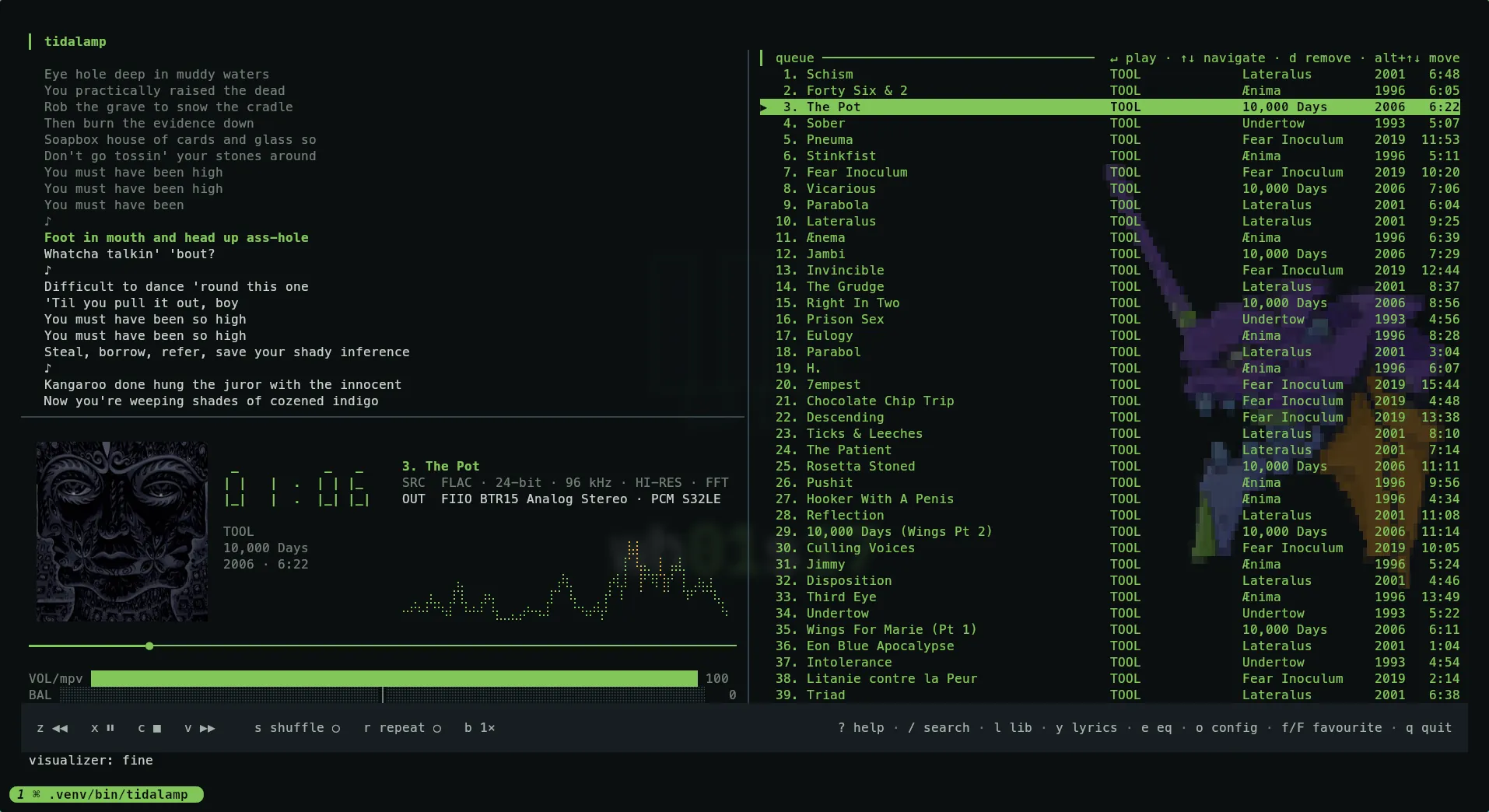
Figura 04 - El modo de dos columnas: la letra sincronizada sobre la carátula y la cola a la derecha, con la imagen del tema unidad-morada de fondo.
Temas y paletas para todos los gustos
El diseño (cómo se dibuja la interfaz) y la paleta (los colores) son ajustes independientes, así que puedes combinar cualquier diseño con cualquier paleta, y cambiarlos desde los ajustes (o) sin cortar la música.
Hay cuatro diseños base: quattro (moderno y plano), retro (la skin de 1997 llevada a la terminal), nova (sin marcos) y ascii (como una terminal antes de que existieran los caracteres de dibujo de cajas).
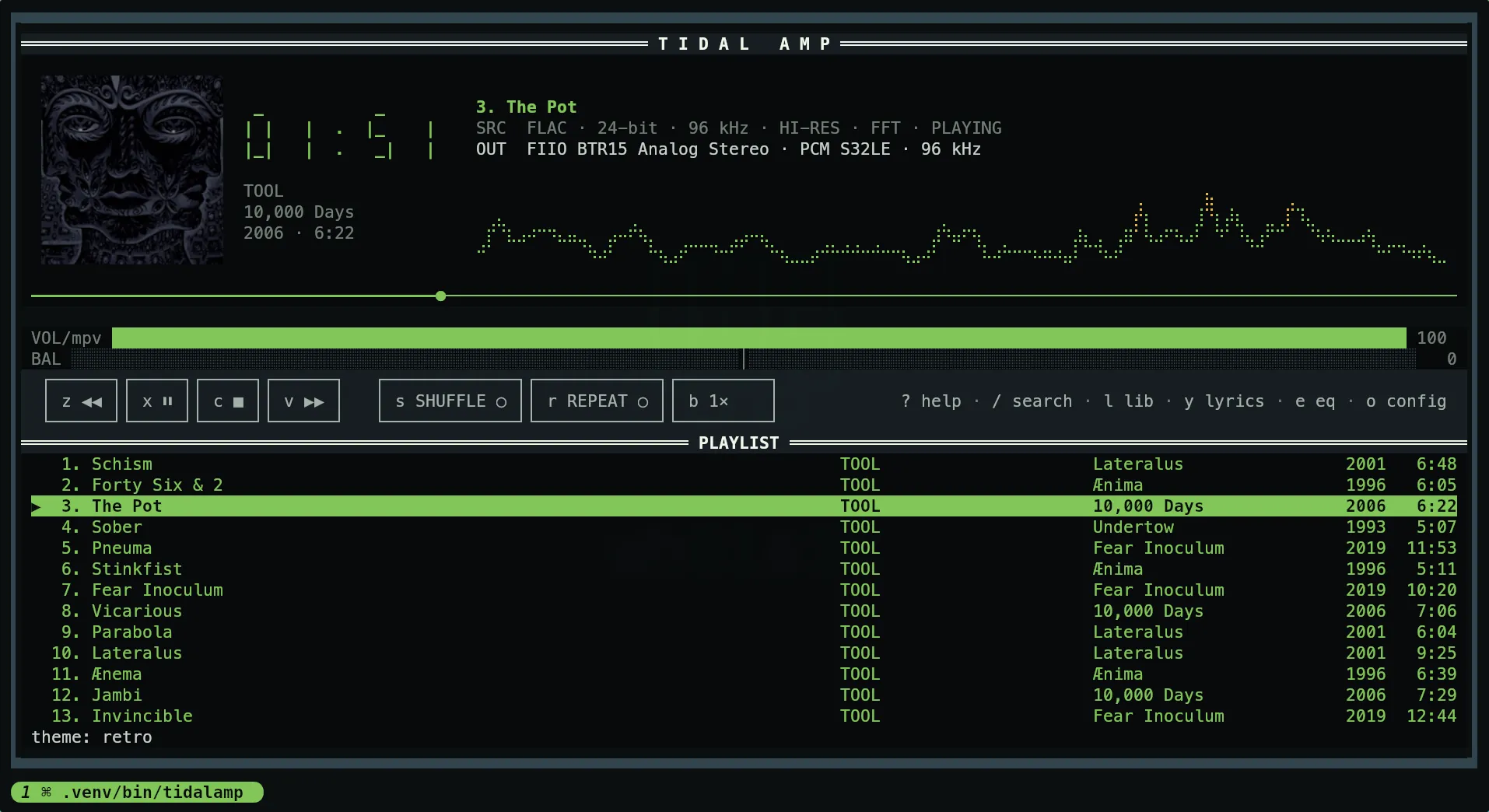
Figura 05.1 - El diseño retro: barras de título con el encabezado centrado y los botones cuadrados.
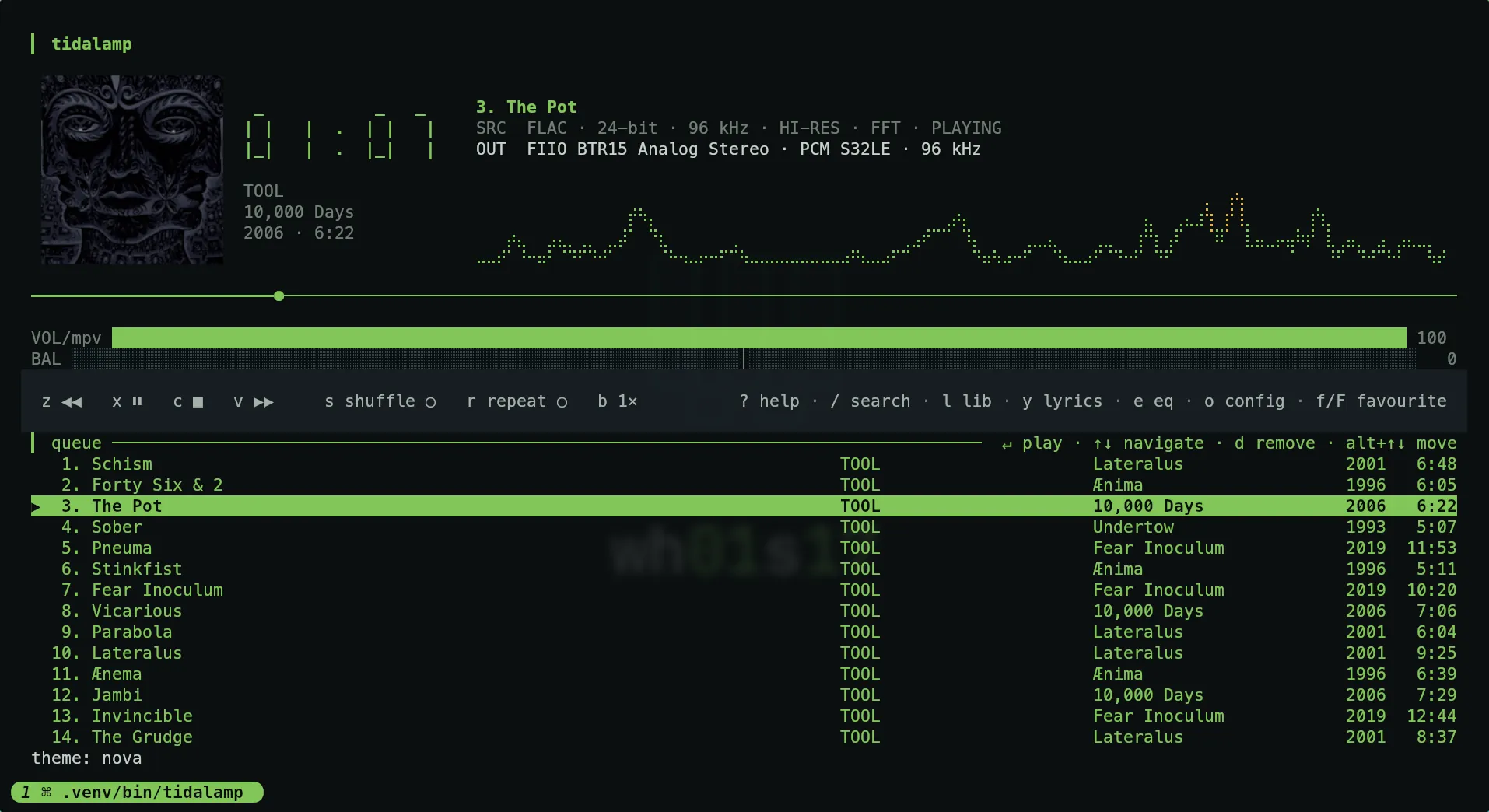
Figura 05.2 - El diseño nova: sin marcos, un solo fondo plano.
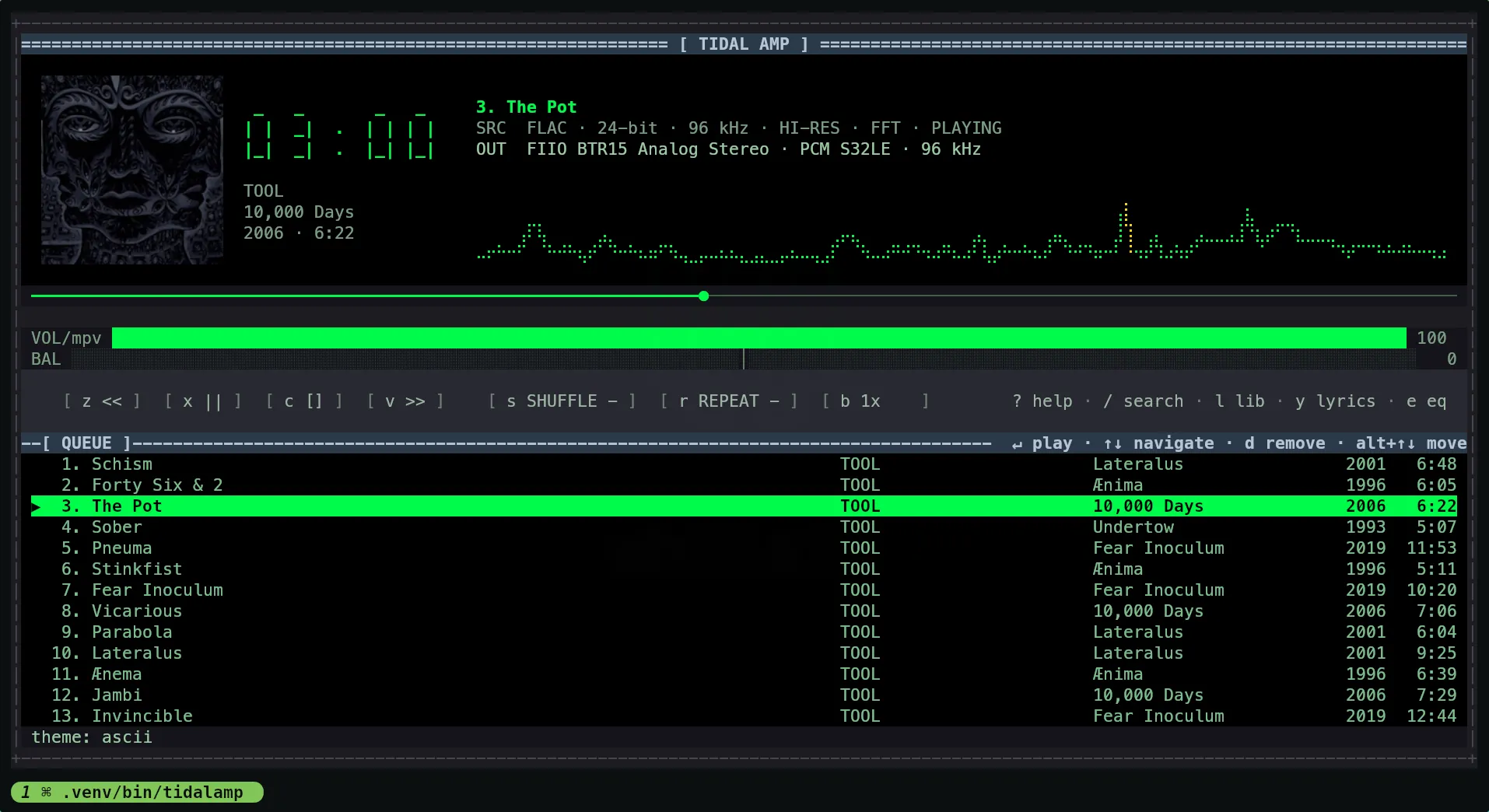
Figura 05.3 - El diseño ascii: teclas entre corchetes y reglas hechas con = y -.
A esos se suman diez diseños temáticos con su propia paleta e imagen de fondo (algunos con guiños que quizá reconozcas), y paletas como tokyo-night, catppuccin, nord, gruvbox o black. Si usas Omarchy, con auto tidalamp toma los colores del tema activo y se actualiza solo cuando lo cambias. Y si ninguna te convence, puedes crear la tuya con un archivo TOML.
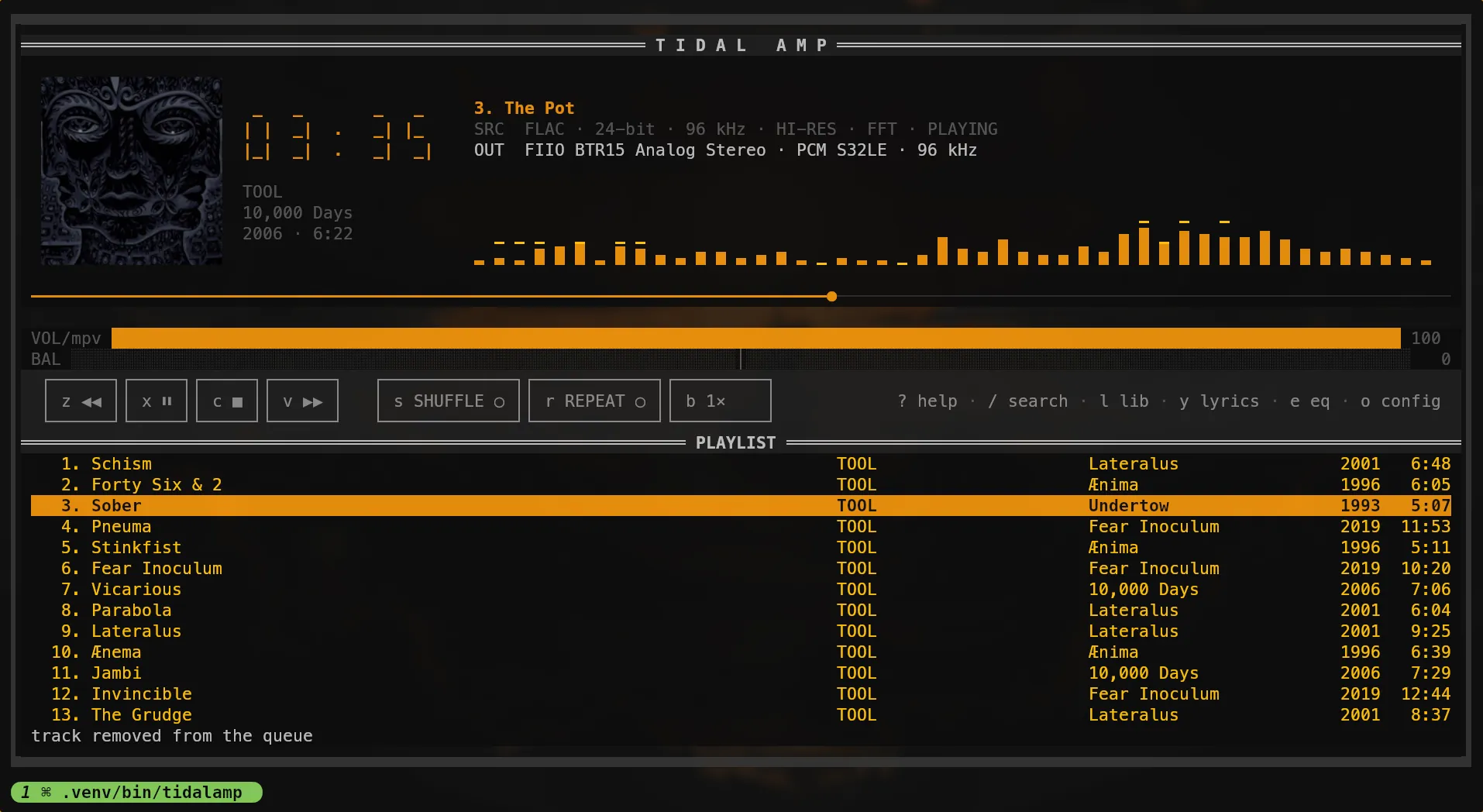
Figura 06.1 - La misma interfaz con una paleta ámbar sobre negro.
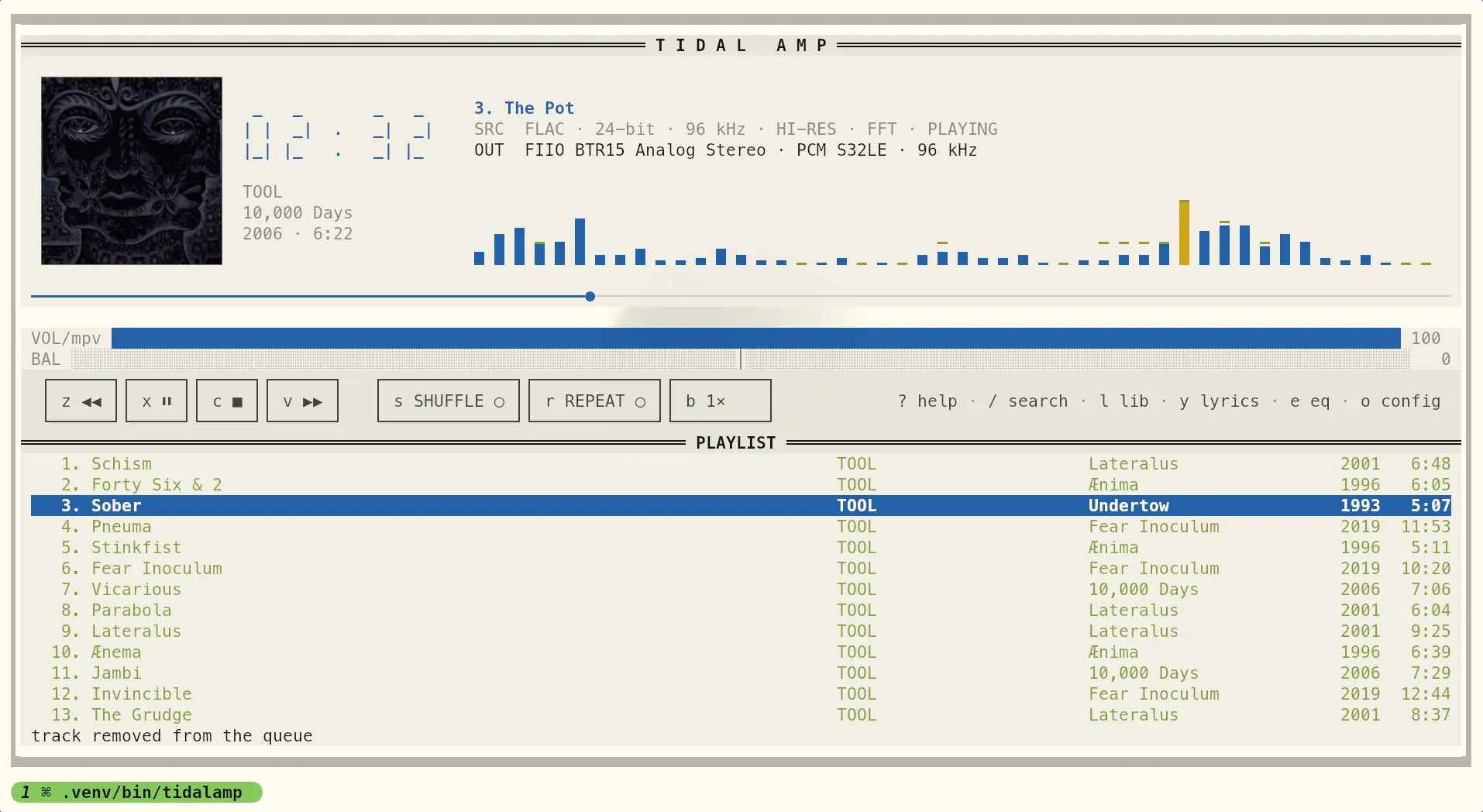
Figura 06.2 - Y con una paleta clara, azul sobre crema.
Ecualizador, espectro y ventanas translúcidas
Con e abres un ecualizador de 10 bandas (de 60 Hz a 16 kHz, las mismas de Winamp) con ±12 dB y ocho presets: plano, rock, pop, jazz, clásica, voz, graves y agudos. Los cambios se oyen mientras mueves las bandas, no al pulsar "Aceptar".
El analizador tiene dos modos: si instalas cava dibuja el espectro real (FFT); si no, un medidor de niveles (RMS). Y la etiqueta siempre dice cuál de los dos estás viendo.
Si activas la transparencia, las ventanas (biblioteca, ajustes, letras, ayuda) se abren sobre un velo translúcido que deja ver el reproductor detrás.
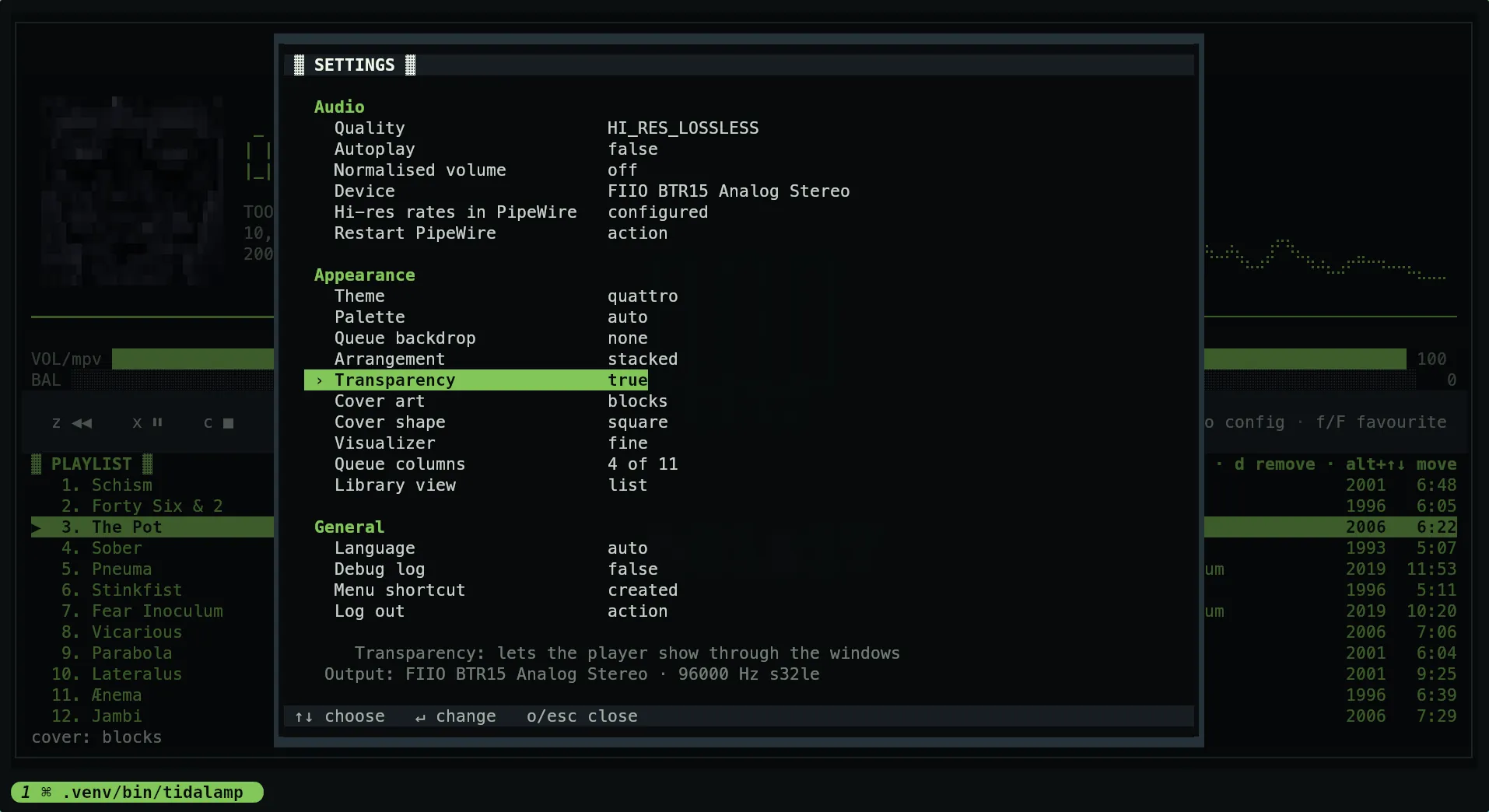
Figura 07 - La ventana de ajustes sobre el velo translúcido, con el reproductor atenuado detrás.
Integrado con tu escritorio
tidalamp se publica por MPRIS, así que las teclas multimedia, el módulo de música de Waybar o playerctl lo controlan sin configurar nada. En Windows hace lo mismo con el panel multimedia del sistema.
Además tiene carátulas con píxeles reales en terminales como kitty, Ghostty, WezTerm o foot (y con bloques de texto en cualquier otra), interfaz en español e inglés, y una fila experimental de lofi libre de derechos (desde Jamendo y el Internet Archive) con los créditos listos para copiar.
Empieza ahora mismo
Necesitas Python 3.11 o superior y mpv instalado en tu sistema; cava es opcional. En Debian o Ubuntu:
sudo apt install mpv          # en Fedora: dnf, en Arch: pacman
pipx install "tidalamp[art]"  # el extra [art] dibuja las carátulas
tidalampLa primera vez te muestra un enlace para autorizar tu cuenta de TIDAL, y la sesión queda guardada. A partir de ahí: / busca, l abre tu biblioteca y z x c v son anterior, reproducir/pausa, detener y siguiente. Con ? tienes la ayuda con todos los atajos.
Algunas recomendaciones para sacarle el máximo provecho:
Instala cava para ver el espectro real en vez del medidor de niveles.
Si tienes un DAC, abre los ajustes (
o), elígelo como dispositivo y activa las frecuencias hi-res en PipeWire para que el audio llegue sin remuestrear.Usa una terminal con soporte de imágenes (kitty, Ghostty, WezTerm o foot) para ver las carátulas con toda su calidad.
Prueba varias combinaciones de diseño y paleta hasta dar con la tuya: se cambian al vuelo, sin reiniciar.
Un par de aclaraciones importantes: tidalamp es un proyecto independiente, sin relación con TIDAL ni con Winamp. No descarga música (todo se reproduce en streaming) y no elude ninguna protección: las canciones cifradas con DRM se rechazan con un aviso. Además, usar un cliente no oficial podría no estar permitido por los términos de servicio de TIDAL, así que úsalo bajo tu propia responsabilidad.
La música también se puede disfrutar desde la terminal. Con tidalamp quería justamente eso: un reproductor ligero, bonito y que respete la calidad del audio, sin salir del lugar donde paso la mayor parte del día.
El código es libre (GPL-3.0) y está en GitHub. Instálalo desde PyPI, pruébalo y cuéntame qué te parece. ¿Con qué tema te quedas?